| EKMD Central

Welcome
HOME

huji logo

Division for Computation, Communication & Information
Medical Branch - Ein Karem Campus

עבודה בתקופת חירום

English

עבודה מהבית

גישה מאובטחת מהבית באמצעות Rumba VPN
Rumba VPN מדריך
זום ופנופטו
התחברות מהבית למשתמשי עין כרם
שימו לב: כדי להתחבר למחשב העבודה שלכם, המחשב חייב להיות דולק, מחובר לרשת, ומוגדר על ידי מתאם המחשוב שלכם כך שיאפשר חיבורים מרחוק.
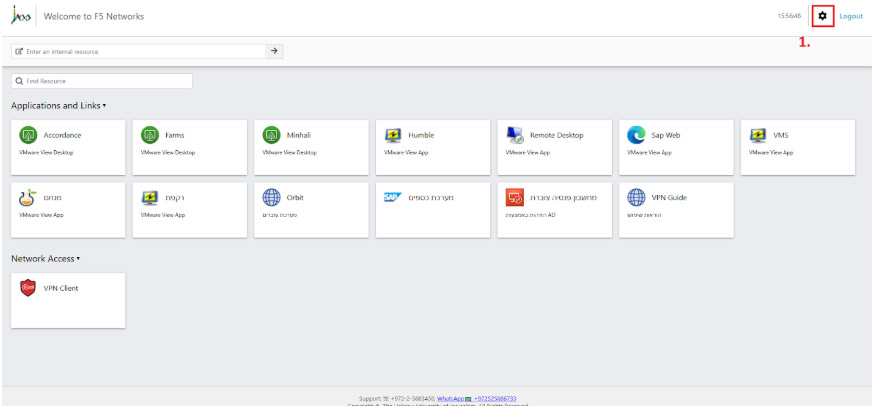
1. לחצו על סמל גלגל השיניים הנמצא בפינה הימנית העליונה.
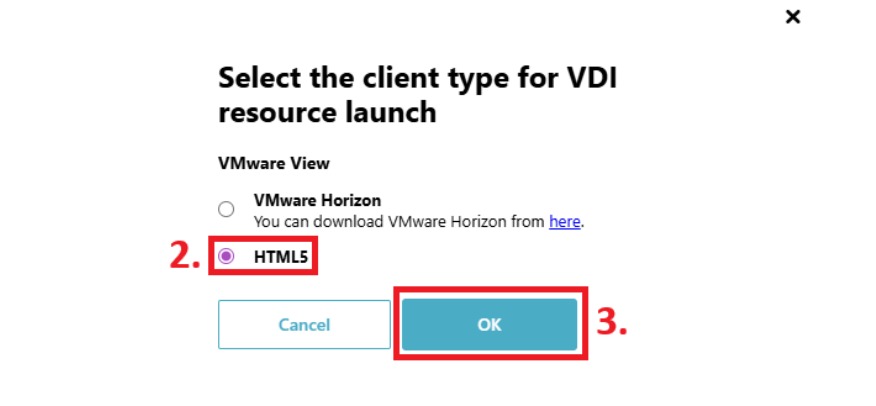
2. ודאו כי האפשרות HTML 5 מסומנת. שימו לב – ניתן לבחור גם ב-VMware Horizon, אך תידרשו להתקינו תחילה.
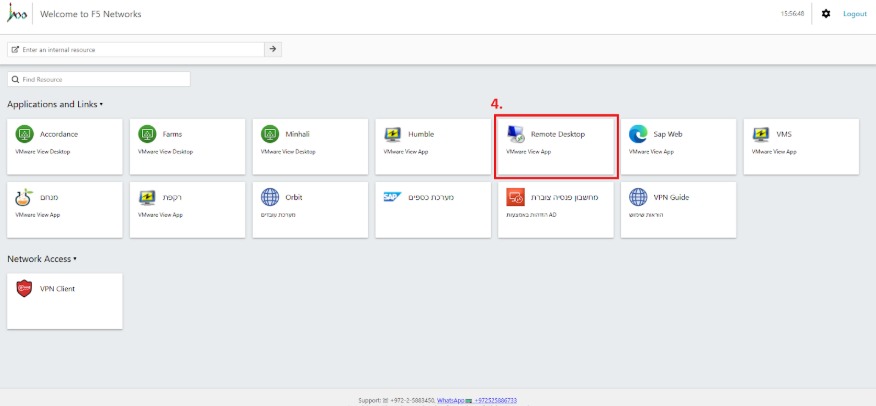
3. לחצו על הכפתור "Remote Desktop".
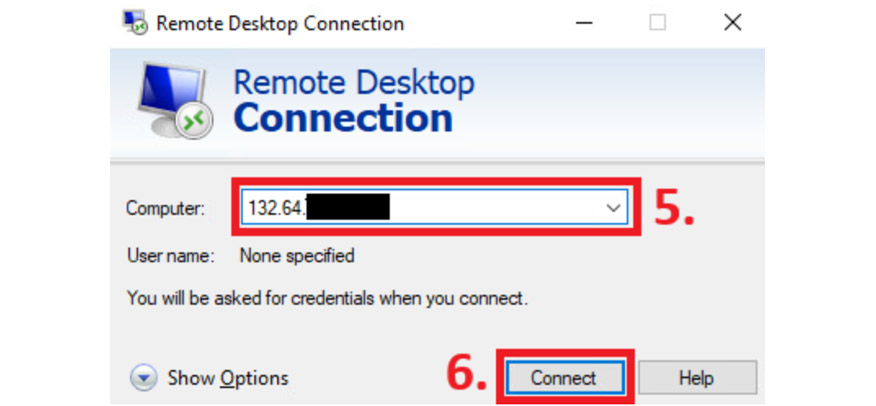
4. הזינו את כתובת ה-IP של המחשב.
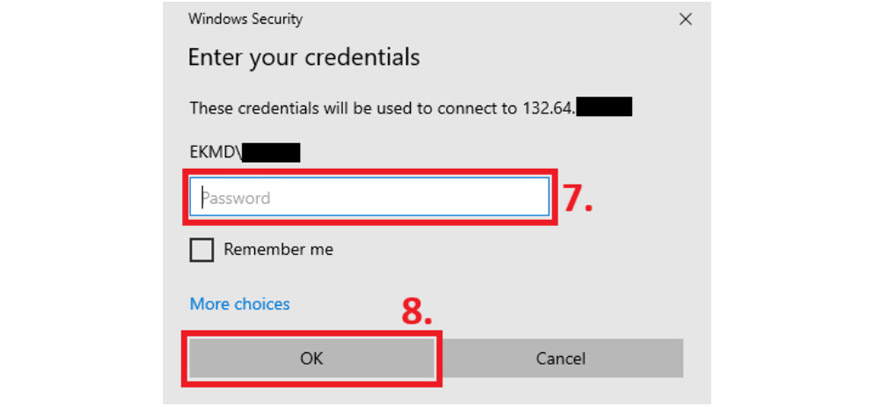
5. הקישו את הסיסמה של חשבון ה-EKMD שלכם. שימו לב: אם שם המשתמש המופיע ליד “EKMD\...” אינו נכון, לחצו על “אפשרויות נוספות” ובשדה שם המשתמש הזינו: EKMD\שם_המשתמש
כיצד להפעיל Remote Desktop במחשב העבודה
שימו לב: כדי להתחבר מרוחק למחשב העבודה, תחילה יש להפעיל Remote Desktop עליון. ניתן לבקש ממתאם המחשוב שלכם לעשות זאת עבורכם; או ניתן גם לבצע זאת באופן עצמאי לפי השלבים הבאים:
1. פתחו את ההגדרות (Settings).
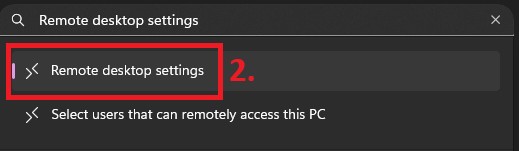
2. מתוך ההגדרות, מצאו או חפשו “Remote desktop settings”.
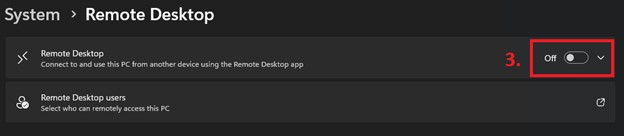
3. הפעילו את האפשרות “Remote Desktop”. שימו לב כי נדרשות הרשאות מנהל מערכת (Admin) כדי להפעיל אפשרות זו.
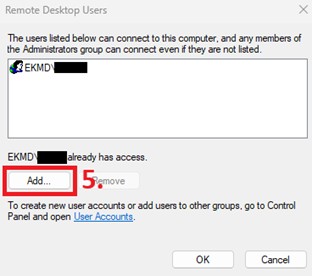
4. פתחו את רשימת המשתמשים שיכולים לגשת למחשב מרחוק על ידי לחיצה על “Remote Desktop users”.
5. אם ברצונכם להוסיף משתמש שאינו מופיע ברשימה, לחצו על “Add…”. הערה: ניתן גם להסיר גישה ממשתמשים על ידי לחיצה על המשתמש ואז על “Remove”.
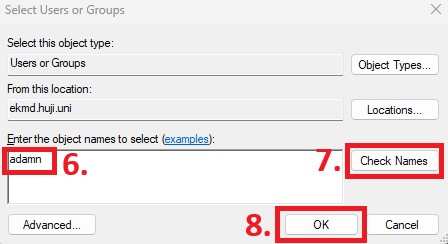
6. הקלידו את שם המשתמש של EKMD של המשתמש שברצונכם לאפשר לו גישה מרוחק. לחצו על “Check Names” ואז על “OK”. אם קיימים משתמשים עם שמות דומים, תיפתח רשימה – הקפידו לבחור את המשתמש הנכון מהרשימה.
איתור כתובת ה-IP של המחשב
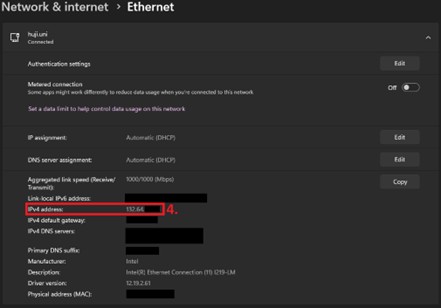
כדי להתחבר למחשב העבודה מהבית באמצעות Remote Desktop, יש לאתר את כתובת ה-IP של המחשב. ניתן למצוא את הכתובת על המדבקה הלבנה של אגף המחשוב. הכתובת אמורה להתחיל ב-“132.64…”. לחלופין, ניתן למצוא אותה ידנית לפי השלבים הבאים:
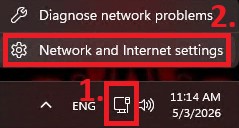
1. לחצו באמצעות לחצן ימני על סמל הרשת הנמצא בפינה הימנית התחתונה של המסך, ליד סמל הרמקול, ובחרו “Network and Internet settings”.
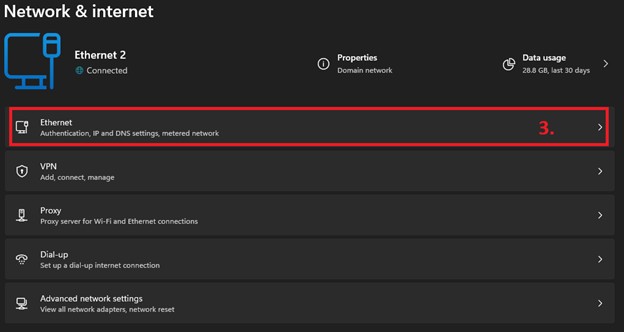
2. לחצו על “Ethernet”.
3. כתובת ה-IP של המחשב תופיע ליד “IPv4 address”.
התחברות למשאבי האוניברסיטה (Orbit, SAP ועוד)
להלן מספר מערכות של האוניברסיטה שניתן להשתמש בהן ללא התחברות למחשב העבודה.
לאחר התחברות ללקוח ה-VPN של Rumba, ניתן לגשת לכל האתרים הפנימיים, כגון:
מנח"מ ורקפת זמינים כקישורים למחשבים וירטואליים, הממוקמים בעמוד הבית של Rumba, הזמין לאחר התחברות ל-MyPlace.
טלפוניה
אם ברצונכם להעביר שיחות מטלפון המשרד לטלפון הפרטי שלכם מהבית, עליכם לפנות למחלקת הטלפוניה.

עבודה מהקמפוס

רשימת מקלטים ומרחבים מוגנים

מקלטים ומרחבים מוגנים, קמפוס עין כרם

בניין 3-4 | קומה -2 | מקלט ליד אולם T
רפואת שיניים חדשה | קומה -2 | מקלט
רפואת שיניים ישנה | קומה -2 | מקלט
בית ספר לרוקחות | קומה -2 | מקלט
מרכז הסטודנטים | קומה -2 | ממ”ק ליד חוות המחשבים
מרכז הסטודנטים | קומה -1 | ממ”ק ליד אגוד הסטודנטים
מרכז הסטודנטים | קומת כניסה | ממ”ק ליד מטבח הקפטריה
מרכז הסטודנטים | קומת ביניים | ממ”ק
מרכז הסטודנטים | קומה 1 | ממ”ק
בניין בוטנר | קומה -1 | ממ”ק
בניין בוטנר | קומה 0 | ממ”ק
בניין בוטנר | קומה 1 | ממ”ק
בניין בוטנר | קומה 2 | ממ”ק
בניין בוטנר | קומה 3 | ממ”ק
בניין בוטנר | קומה 4 | ממ”ק
בניין בוטנר | חניון | מרחב מוגן
בניין 200 (מעונות) | מרתף | מקלט
בניין 300 (מעונות) | מרתף | מקלט
בניין 400 (מעונות) | מרתף | מקלט

רשימה מלאה של כלל הקמפוסים.
מספרי טלפון לשעת חירום
קמפוס הר הצופים – 02-5883000
קמפוס ספרא – 02-6585000
קמפוס עין כרם – 02-6757000
קמפוס רחובות – 08-9489000

קישורים שימושיים

סרטון הדרכה להתחברות מרוחק + מודעות לפישינג
מצגת מודעות לפישינג
פורטל החירום הלאומי